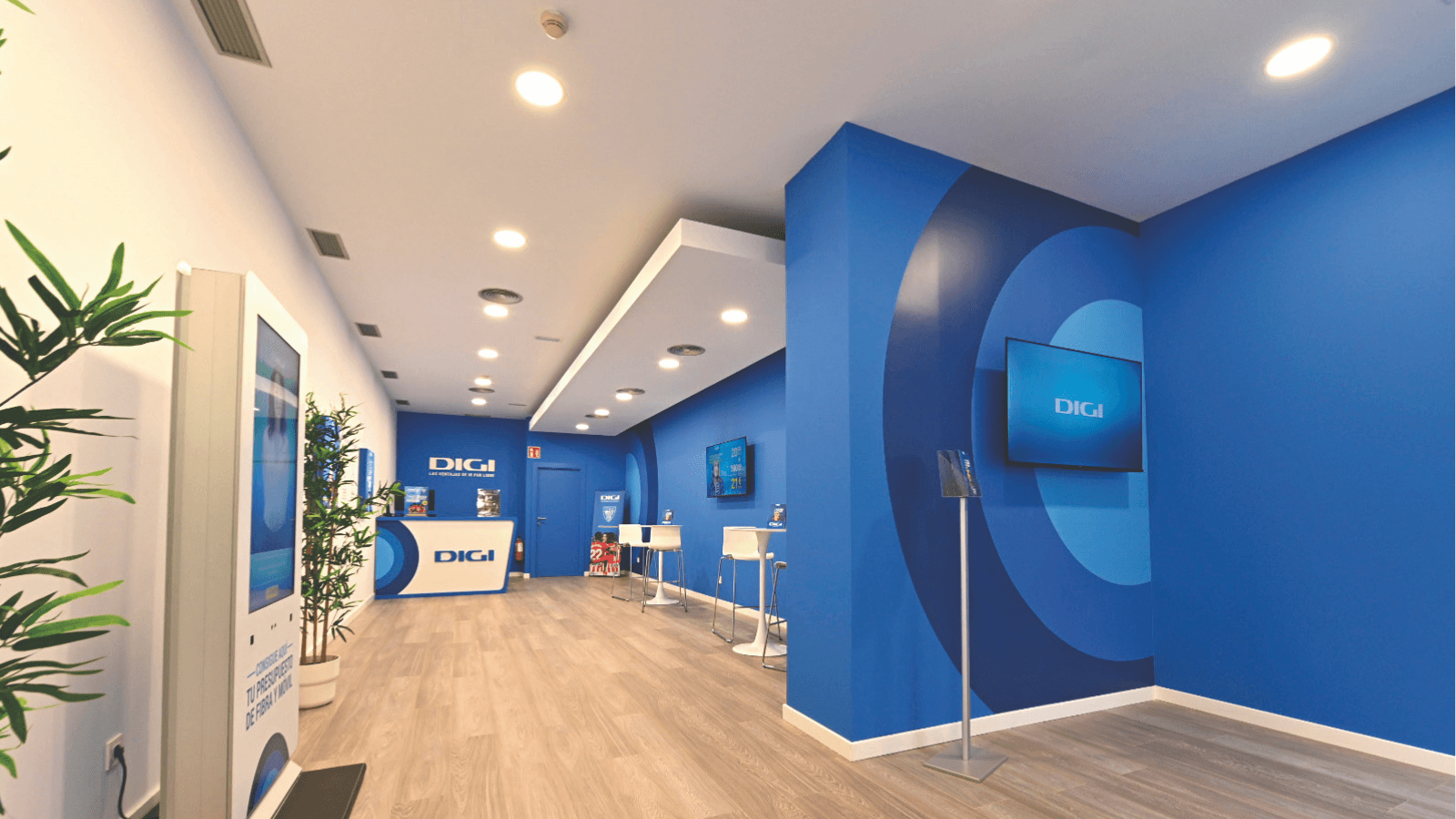
El router del operador rumano esconde una serie de características que pueden ser muy interesantes para sus clientes. Entre ellas, la posibilidad de cambiar de canal de forma automática para asegurar siempre la mejor conexión.
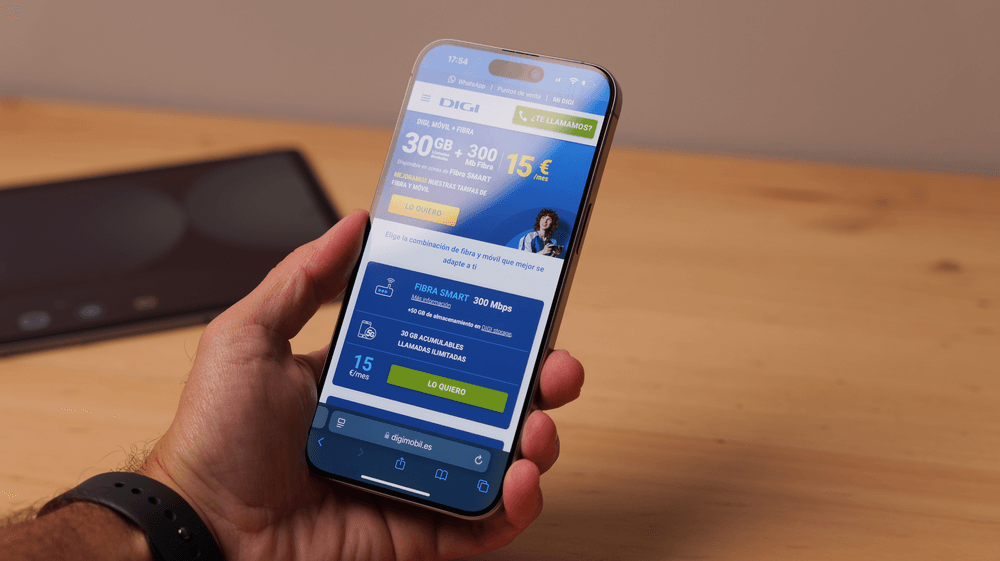
Digi es uno de los operadores más buscados por los clientes que quieren disfrutar de una buena conexión a internet a través de fibra, pero no están dispuestos a pagar por los servicios y productos extra que ofrecen la mayoría de los operadores. La compañía de origen rumano se ha posicionado en el segmento low cost como una de las opciones más interesantes, siempre y cuando nos encontremos bajo su área de cobertura directa.
Además del precio de sus tarifas, la firma cuenta con otra serie de ventajas que también son muy interesantes y que pueden ayudarnos a tener una buena cobertura en cualquier circunstancia. Una de estas ventajas la encontramos en su router y, además, tiene la particularidad de que es una función automática que no debemos ‘habilitar y que, de serie, nos asegura tener siempre la mejor velocidad y estabilidad de conexión.
Digi cambia automáticamente el canal de la conexión
Según informa la compañía en su página web, sus dispositivos están diseñados para que incluyan una configuración por defecto que cambia de forma automática el canal de la conexión. De este modo, el router está constantemente analizando cuáles son los canales menos saturados para que, si detecta una oportunidad, se cambie a ella. De este modo, se logra ofrecer una señal WiFi más potente y estable, permitiéndonos navegar con nuestro dispositivo con la mayor velocidad posible.
En el caso de que reiniciemos el dispositivo y, pese a ello, sigamos notando que la conexión funciona algo más lenta de lo que debería, no te preocupes. La firma también permite realizar estos ajustes de forma manual accediendo al menú de configuración. A continuación, te contamos cómo hacerlo.
Cómo cambiar de canal de forma manual
Como ya hemos explicado, Digi tiene todos sus routers configurados con para que puedan escoger el canal más adecuado en función del estado de la red. Sin embargo, es posible que la elección no sea la correcta o que la conexión no termina de funcionar como debería. En estos casos, tenemos la alternativa de la elección manual. El proceso cambia en función del tipo de router que haya instalado. No obstante, con carácter general el proceso es el siguiente:
- Accede a la IP del dispositivo introduciendo “192.168.1.1” en el navegador.
- Introduce tu usuario y tu contraseña. Si no te acuerdas, estarán en una página en el propio dispositivo.
- Accede a los ajustes de red o cualquier otra opción similar.
- Selecciona la banda que quieres: 2,4 GHz y 5 GHz.
- Escoge el canal que quieres. Digi recomienda que para la banda 5 Ghz, escojamos los canales 36, 40, 44 y 48. Mientras que para la banda 2,4 GHz, los canales son el 1, 6 y 11.
| Banda de Frecuencia | Canales Recomendados |
|---|---|
| 2,4 GHz | 1, 6 y 11 |
| 5 GHz | 36, 40, 44 y 48 |
¿Y si no mejora?
Si nos hemos asegurado de que el router está bien conectado y no tiene ninguna barrera arquitectónica que pueda interferir en la señal, es probable que los problemas de conexión requieran de la asistencia de un técnico.
En este caso, lo único que tenemos que hacer es ponernos en contacto con la compañía a través del 1200 para que puedan ayudarnos de forma personalizada. Si no puedes solucionarlo de forma telemática, un técnico se personará en nuestro domicilio para analizar la situación y posibles soluciones.