
¿Has notado que tu móvil está repleto de aplicaciones nativas que nunca has usado? Estas se conocen con el nombre de bloatware o, más coloquialmente, como aplicaciones basura. Y es que tu sistema puede estar lleno de ellas sin que te des cuenta, haciendo que tu espacio se reduzca considerablemente. Por suerte, existen algunas formas de eliminarlas por completo sin que tengas que hacer uso de técnicas más avanzadas.
Desde sus inicios, Android ha requerido del uso del desbloqueo del teléfono con el método conocido como root. El objetivo es obtener permisos especiales como administrador y acceder a la raíz del sistema para eliminar ciertas restricciones impuestas por el fabricante. Sin embargo, esto puede acarrear riesgos, como que tu dispositivo quede inutilizado si no seleccionas la configuración adecuada.
Para evitar este tipo de percances y que tengamos que recurrir a opciones desesperadas, existen alternativas que siguen hoy en día disponibles y funcionan a la perfección. Eso sí, desde el minuto uno te recomendamos ser cauteloso, ya que desinstalar aplicaciones a lo loco puede incluso provocar un mal funcionamiento en tu dispositivo. Ante esta situación, lo mejor es realizar una copia de seguridad en tu Android.
Desinstala aplicaciones de tu Android desde el PC
Tener un móvil con el sistema operativo de Google es, prácticamente, sinónimo de libertad. Puedes deshacerte de una buena cantidad de aplicaciones, aunque siempre suelen ser las más típicas, como WhatsApp, YouTube o Instagram, y las que te descargas de la Play Store. Pero hay muchas otras que las marcas no quieren que borres bajo ningún concepto, pues forman parte de la promoción de sus servicios.
Uno de los métodos más rápidos para acabar con aplicaciones preinstaladas es el programa Universal Android Debloater. Se puede descargar desde la página web de GitHub de manera totalmente segura y es compatible con ordenadores de Windows, Mac y Linux. A pesar de que todavía sigue en una etapa de desarrollo, lo cierto es que se encuentra en continua evolución gracias al apoyo de sus desarrolladores.
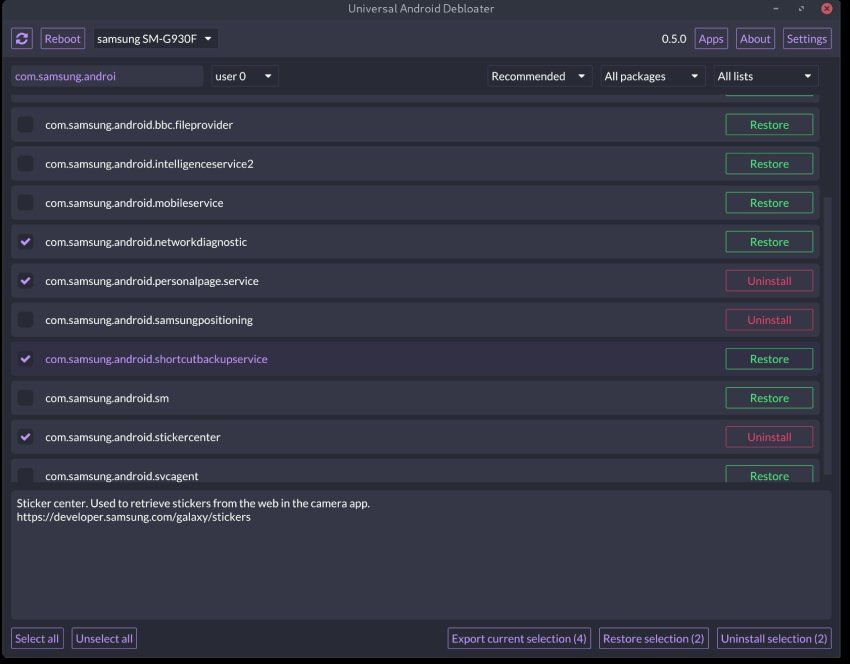
Actualmente, mantiene una lista de compatibilidad con distintos fabricantes de lo más amplia, destacando Samsung, Huawei, Sony, Asus, Google, Xiaomi, Nokia o Realme, entre otros. El modo de uso es muy sencillo, y solo tendrás que abrir el programa, además de conectar tu smartphone por cable a tu equipo. Pero antes, te pedirá que actives la Depuración USB:
- Entra en los ajustes del móvil.
- Ve a Acerca del teléfono.
- Luego a Información del software.
- En Número de compilación, pulsa varias veces hasta que te salga el mensaje: «Ahora eres desarrollador».
- Ahora dirígete a Opciones de desarrollador.
- Activa Depuración USB.
Después, acércate a tu ordenador y desde ahí comienza a eliminar las aplicaciones que no quieras, seleccionándolas y haciendo clic en el botón Uninstall.
Usa una app externa
Si no quieres complicarte demasiado teniendo que depender constantemente de otro dispositivo, entonces tendrás que descargar la app Canta Debloater de la tienda Play Store. Sin necesidad de tener que desbloquear tu Android, esta eficiente herramienta gratuita y de código abierto te librará de aplicaciones preinstaladas en un abrir y cerrar de ojos.
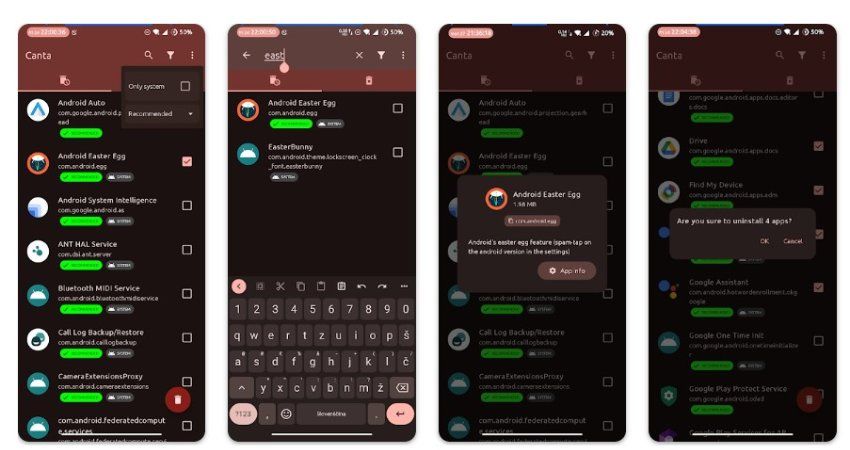
Al desplazarte por la lista, comprobarás que algunas de las aplicaciones están activadas por defecto. En ese caso, lo único que tienes que hacer es ir marcando y desmarcando las que mejor te convengan. Para cerciorarte de que eliminas las correctas sin causar demasiado estropicio, una etiqueta verde se marcará como la opción «Recomendada». Esto aportará mayor seguridad, aunque estará la posibilidad de usar tu propio criterio.
Eso sí, si aparece una cruz roja, esto servirá de advertencia para que no elimines esa aplicación. Podría dañar tu dispositivo y es muy probable que tengas que lidiar con fallos de rendimiento y consecuencias graves e irreversibles, como pérdida de conectividad o inutilización del dispositivo (brick). Por último, si has cometido el error de borrarlas, Canta guarda una copia de seguridad de las apps eliminadas, por lo que podrás recuperarlas rápidamente.