
Si has notado que tu PC con Windows está funcionando más lento de lo normal y, sobre todo, ya no es tan rápido como hace apenas unos días, entonces es posible que tengas que probar esta solución. No se trata de ningún tipo de truco mágico ni mucho menos, solamente son dos opciones rápidas y sencillas que puedes aplicar en cualquier momento para optimizar el rendimiento del ordenador.
Conseguir la mejor configuración de un ordenador a veces es más sencillo de lo que uno se imagina. De entre la multitud de opciones entre las que se puede elegir, los usuarios de este sistema operativo siempre pueden probar a desactivar dos funciones con las que podrán notar un cambio en la velocidad de su equipo.
Muchas veces con hacer una limpieza de programas que no se usan –que muchos de ellos vienen cargados de bloatware– es más que suficiente para que el PC sea más rápido. Pero, no siempre es la única solución que se puede aplicar para mejorar el rendimiento en términos generales del dispositivo. Por ello, te vamos a explicar cuáles son las dos funcionalidades que hay que deshabilitar.
Más importancia al rendimiento y no a los efectos visuales
No todos los usuarios tienen en cuenta este detalle, pero es cierto que Windows prima por defecto los efectos visuales que se pueden apreciar dentro de este sistema operativo. Por ejemplo, están los efectos de sombra o las animaciones.
Pues bien, la configuración predeterminada de tu ordenador puede estar jugando una mala pasada al rendimiento. De ahí que sea peor. Y es que también afecta el paso del tiempo y el uso. Por lo que ya no es capaz de soportar igual que antes.
Es justo por esto mismo, por lo que es mejor que pruebes a cambiar la configuración de los efectos visuales:
- Ve a la barra de Buscar de tu ordenador Windows
- Pon «Rendimiento» y selecciona la pestaña de Ajustar la apariencia y el rendimiento.
- A continuación, ve a la pestaña de Efectos visuales.
- Aquí, pulsa sobre la opción que pone Ajustar para obtener un mejor rendimiento.
Antes de nada, toca sobre el botón de Aplicar. - Por último, tienes que reiniciar el PC y después ya podrás notar como el equipo funciona más rápido.
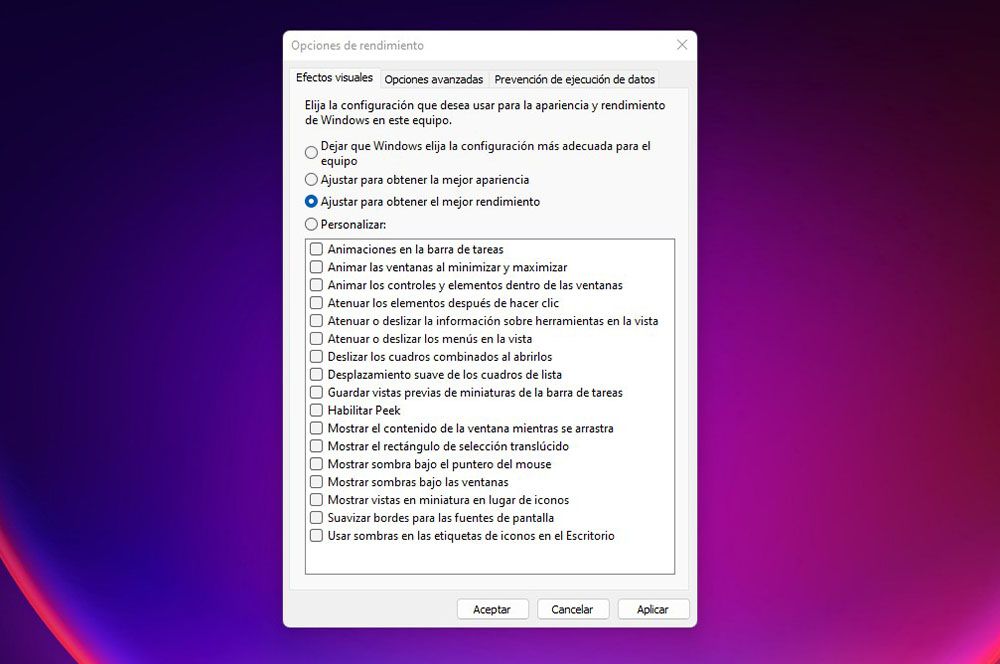
La opción que viene por defecto es «Dejar que Windows elija la configuración más adecuada para el equipo«. Sin embargo, no siempre acierta. Y, por ello, es mejor dar prioridad al rendimiento.
Por otra parte, si quieres ir un paso más allá, también puedes probar otra opción. Se trata, básicamente, de elegir la pestaña de «Ajustar para obtener el mejor rendimiento» y seleccionar las opciones que quieras del menú inferior. Más que nada porque se van a desactivar (como puedes ver en la imagen anterior). De esta forma, puedes personalizar al máximo tu PC.
Quita los programas de inicio
Uno de los lastres que notarás con el paso del tiempo en un ordenador Windows es el arranque de diferentes aplicaciones nada más encender el PC. Si el problema de tu equipo es que va muy lento al pulsar el botón de encender, la configuración es clave para revertir esta situación.
La buena noticia es que no es para nada complicado cambiarlo en tu dispositivo. La solución pasa por desactivar los programas de inicio que no necesites. Es decir, toda aquella aplicación que no sea imprescindible nada más enciendas el PC Windows. Y, para lograrlo, solamente debes seguir esta serie de pasos:
- Ve a la barra de Buscar de Windows o toca sobre el botón de Windows.
- Escribe la palabra Inicio.
- Selecciona la pestaña que pone Aplicaciones de Inicio.
- En ese momento, se abrirá una ventana desplegable de la aplicación Configuración (justamente en Aplicaciones > Inicio).
- A continuación, el siguiente paso es ver cuáles son los programas/aplicaciones que se ejecutan al arrancar el ordenador Windows. La clave está en que el sistema te avisa del impacto que tiene cada programa en el PC.
Por último, selecciona las aplicaciones que quieres desactivar. Debes fijarte en que ponga «Desactivado«.
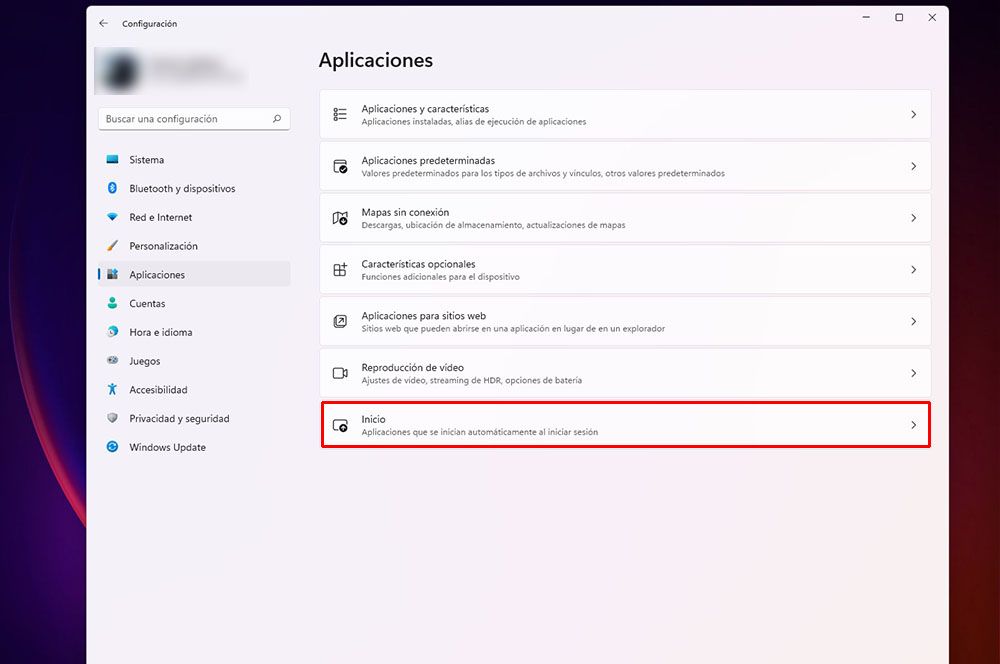
Con esta simple opción, los usuarios pueden experimentar como sus ordenadores arrancan mucho más rápido. Eso sí, debes elegir bien, la idea está en que deshabilites sobre todo aquellas apps que tengan un «Impacto alto«. Si pone que no tiene impacto o bajo, apenas notarás una gran diferencia.
Y si quieres una solución adicional y rápida, hay otra manera de saber cuáles son los programas que se inician nada más arrancar el ordenador. El truco está en fijarte en los iconos que se muestran en el área de notificaciones dentro de la barra de tareas de Windows (justo en el lado derecho). Para saber el nombre, basta con pinchar sobre el programa o mantener el ratón encima de la aplicación.
Como detalle extra, si has desactiva el inicio de una aplicación y sigue apareciendo nada más enciendes el ordenador, es el momento de que uses un antivirus para buscar algún malware, ya que es posible que un virus esté detrás de este inconveniente.