
Los usuarios de Android tienen que lidiar frecuentemente con uno de los problemas más tediosos en sus teléfonos móviles: el almacenamiento. Las aplicaciones pueden llegar a ocupar gran parte de la memoria interna. Sin embargo, no son las únicas. Hay otros agentes que intervienen, como los archivos residuales, que están ocupando más espacio del debido y esto, a la larga, puede llegar a causar fallos de rendimiento. Si quieres saber cómo deshacerte de ellos, sigue leyendo.
¿Otra vez has tenido que hacer limpieza de apps que no usas para liberar espacio? No estás solo. Este es uno de los recursos que realizamos de manera habitual para seguir usando nuestro smartphone con un funcionamiento correcto. No obstante, creemos que hemos cumplido el trabajo con tan solo pulsar el botón de desinstalar, pero lo cierto es que todavía siguen quedando restos de información que nos hemos dejado por el camino.
Archivos residuales después de eliminar una aplicación
Android, como en cualquier otro sistema operativo, es un ecosistema donde se puede instalar cualquier programa o aplicación propia de Google, aunque también APKs externas. El contenido que ya se ha descargado no solo alberga el instalable como tal, sino también una serie de elementos que se acumulan y consumen una gran cantidad de memoria ROM. Estos reciben el nombre de archivos residuales y, con el tiempo, permanecen almacenados, por lo que conviene localizarlos y quitarlos de en medio.
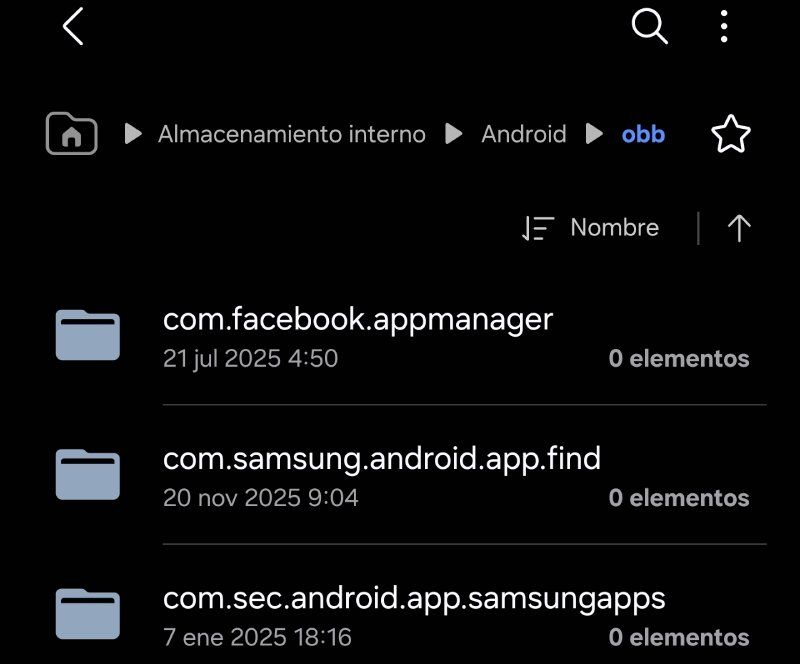
Para encontrar estos datos ocultos, primero hay que disponer de un administrador de archivos. Tu teléfono móvil suele integrar uno por defecto, así que no hará falta que descargues ningún otro. La ruta a seguir es la siguiente:
- Entra en Almacenamiento interno.
- Ve a Android.
- Selecciona la opción «obb».
Ahora, busca las carpetas con el nombre de la aplicación que has desinstalado. Normalmente, aparecerá la nomenclatura «com» seguida del título en cuestión. Luego, ya tienes vía libre para comenzar el borrado de todos los archivos relacionados con las aplicaciones que ya no utilizas. Ten cuidado a la hora de realizar esta acción, pues podrías perder tu configuración si borras la carpeta indebida.
| Paso | Acción | Verificación Clave |
|---|---|---|
| 1 | Diagnosticar Almacenamiento | Ir a Ajustes > Almacenamiento e identificar las 3 apps que más ocupan. |
| 2 | Borrar Caché de Apps Pesadas | Limpiar la caché de redes sociales, navegadores y apps de streaming. |
| 3 | Eliminar Carpetas OBB Huérfanas | Verificar en Ajustes > Aplicaciones que la app dueña de la carpeta OBB ha sido desinstalada. |
| 4 | Vaciar Papeleras | Revisar la papelera de la Galería y de Google Files. ¡Atención, es una eliminación permanente! |
| 5 | Reiniciar el Dispositivo | Reiniciar el móvil para que el sistema actualice el espacio de almacenamiento disponible. |
Caché y datos de aplicaciones
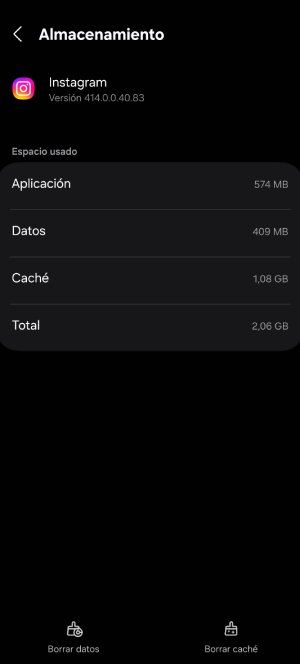
También existen otros recursos que se mantienen cada vez que deshaces de una aplicación, como imágenes y scripts de programas de Android. Estos se almacenan frecuentemente en la memoria caché, lo que provoca una saturación permanente en el rendimiento del dispositivo. Los datos de la aplicación suelen incluir los ajustes guardados, el inicio de sesión si requiere de usuario y contraseña, y el contenido descargado.
Las redes sociales son los principales actores de amenaza de falta de espacio, como Instagram, pero también apps de mensajería instantánea, como WhatsApp. Lo mismo ocurre con YouTube y navegadores web. En cualquier caso, puedes hacer que la memoria interna de tu teléfono móvil respire hondo con estos sencillos pasos:
- Abre Ajustes.
- Dirígete a Aplicaciones.
- Pulsa en Almacenamiento.
- Elige borrar caché y confirma la operación.
Vacía la papelera de reciclaje
Una de las causas por las que el almacenamiento de tu smartphone sigue igual que antes, aun cuando has eliminado la app, es la papelera de reciclaje. Se trata de una función donde los archivos quedan resguardados durante un breve periodo de tiempo. Esto sirve como una vía de salvoconducto. Es decir, si te arrepientes de haber borrado algo de tu móvil, puedes recuperarlo al instante desde la papelera. Concretamente, permanecen un total de 30 días. Esto incluye fotos, vídeos o documentos.
Para eliminarlos de forma definitiva cada vez que lleves a cabo una limpieza exhaustiva, aplica estas directrices:
- Abre Ajustes.
- Deslízate hasta donde dice Cuidado del dispositivo o Mantenimiento del dispositivo.
- Pincha en Almacenamiento.
- Ahora ve a Papelera de reciclaje.
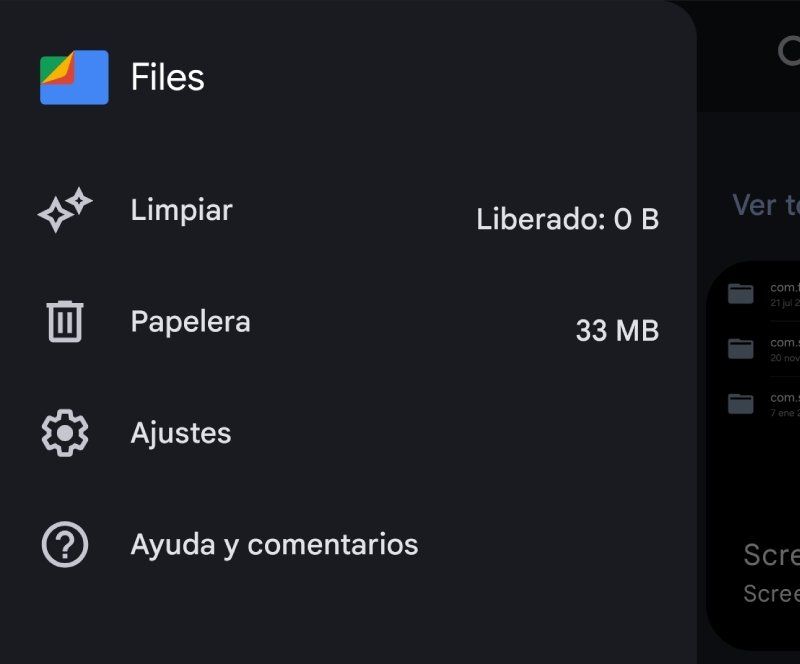
Sin embargo, no todos los modelos de Android disponen de esta característica, así que, en ese caso, no queda otra que ir directamente a tu galería de imágenes y luego a la opción Papelera. También lo puedes hacer con la app Files de Google. Solo tienes que ejecutarla y luego apretar el menú lateral (tres líneas horizontales) para encontrar la papelera.